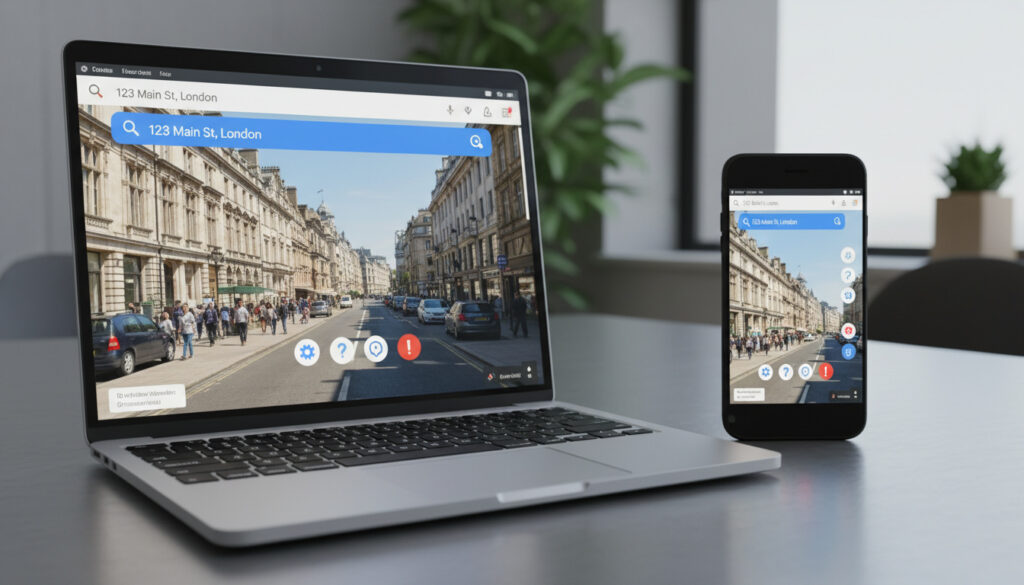
Google マップ ストリートビュー 住所 – スマホ・PC手順とトラブル解決
Googleマップのストリートビューは、住所や郵便番号から目的地の実際の風景を確認できる強力なツールだ。不動産の下見や旅行先の事前調査、ビジネスでの住所確認など、多様なシーンで活用されている。しかし、ストリートビューそのものに直接住所を入力する検索窓は存在しない。Googleマップで住所検索を行い、表示された風景画像やペグマンを操作してストリートビュー表示に切り替える二段階の手順が必要となる。
スマートフォンとPCでは操作手順が異なり、また日本国内のカバー範囲や精度にも限界がある。未撮影地域では表示されない場合もあり、プライバシー保護の観点から画像削除を依頼したいケースもあるだろう。本ガイドでは、Googleマップ ストリートビューの住所検索方法と手順(スマホ・PC)をはじめ、表示トラブルの解決策や歴史的画像の確認方法、プライバシー関連の手続きまでを詳しく解説する。
Googleマップで住所からストリートビューを見る方法は?
住所検索→風景画像タップ→ストリートビュー起動
iOS/Androidアプリ、Windows/Macブラウザ
日本全国の都市部・主要道路(地方は限定的)
未撮影地域では代替表示または非表示となる
住所からストリートビューを閲覧する際のポイントは以下の通りだ。
- 郵便番号のみでも検索可能だが、番地まで入れると精度が高まる
- 地図左下の風景サムネイルが最速の切り替え手段となる
- 黄色いペグマンをドラッグして道路にドロップする方法も有効だ
- 道路を長押しでピンを立て、そこからストリートビューを開くこともできる
- 住所の詳細確認は、ピンを長押しして下部パネルをスワイプすると表示される
- 位置情報をONにすることで、現在地からの相対的な精度が向上する
- 撮影時期の異なる画像が混在する場合は、時計アイコンで判別可能だ
| 項目 | 詳細 |
|---|---|
| サービス開始 | 2007年(米国) |
| 日本展開 | 2012年拡大 |
| 撮影解像度 | 最大20メガピクセル |
| 更新頻度 | 年1〜2回(地域による) |
| 対応デバイス | PC、スマートフォン、タブレット |
| 日本カバー率 | 都市部約80% |
| 位置精度 | 道路中心基準(±数mの誤差あり) |
| プライバシー対策 | 顔・ナンバープレート自動ぼかし |
スマートフォンでの手順
Googleマップアプリを開き、検索窓に住所または郵便番号を入力して検索する。地図上に赤いピンが表示され、左下に風景のサムネイル画像が出現する。これをタップするとストリートビューが起動する。または、道路部分を長押ししてピンを立て、左下の画像をタップする方法もある。Googleサポートによれば、住所確認時はピン場所を長押しし、下部パネルをスワイプアップすると詳細情報が表示される。
PCブラウザでの手順
Googleマップを開き、左上の検索窓に住所を入力してEnterを押す。地図左下に表示されるピン付きの風景画像をクリックするか、黄色いペグマンをドラッグして道路にドロップすることでストリートビューに切り替わる。Googleヘルプセンターの情報によれば、住所確認時は場所を右クリックし「この場所について」を選択すると、正確な住所と詳細が表示される。
ストリートビューが住所で表示されないのはなぜ?
正確な住所を入力してもストリートビューが表示されない場合、いくつかの原因が考えられる。撮影されていない地域や、画像データの問題、デバイスの設定不備などが主な要因だ。
カバー範囲外の住所
田舎道や私有地、建設中の区域ではストリートビューが提供されていない。専門家の解説によると、日本は都市部中心にカバーされており、地方では限定的だ。マップ上で道路に青い線がない場合、そのエリアは未対応である。詳細なカバー範囲は、マップ上の青い線で確認できる。
道路が青い線で表示されていない場合、その住所はストリートビューの対象外となっている。代替として衛星ビューやアースビューの利用を検討し、最新の地理情報を確認することを推奨する。
古い画像と誤差の問題
Google Maps住所検索に関する調査では、画像は撮影時期による誤差があり、精度は道路中心で数メートルのずれが生じる可能性があると指摘されている。住所検索時に建物の裏側や隣地が表示されるケースもあり、店舗正面を希望するビジネスオーナーからのクレームも確認されている。
対処法と代替手段
表示されない場合は、ピンの位置を微調整して再試行するか、アプリとブラウザを最新版に更新し、キャッシュをクリアすることを推奨する。位置情報がOFFになっている場合は設定を確認する。マップマニアのガイドによれば、代替手段としてGoogle検索で住所を入力し、検索結果からマップリンクをクリックする方法も有効だ。
ストリートビュー 歴史的画像を住所で確認するには?
Googleマップでは、過去のストリートビュー画像を閲覧できる機能を提供している。同一地点で複数回撮影が行われている場合、時計アイコンから過去の状態を確認できる。
時計アイコンの活用方法
ストリートビュー画面左上に時計のアイコンが表示されている場合、その地点では歴史的画像が利用可能である。アイコンをタップすると、撮影年月を選択できるスライダーが表示され、過去の街並みや建物の状態を確認できる。
同一地点で複数回撮影されている場合のみ、時計アイコンが表示される。古い画像が自動的に読み込まれることもあるが、必ずしも全地域で過去の状態が確認できるわけではない。主要都市部の主要道路で利用可能なケースが多い。
過去の撮影年月を特定する
歴史的画像を閲覧する際、画面下部には選択中の画像の撮影年月が表示される。不動産購入時の周辺環境調査や、店舗の過去の外観確認などに活用できるが、全ての年月で完璧な画質が保証されているわけではない。
ストリートビュー 住所 画像削除方法
プライバシー保護の観点から、自分の姿や自宅のプライベートな部分が写り込んでいる場合、Googleに対して画像の削除を依頼できる。日本では既に顔とナンバープレートは自動ぼかし処理が施されているが、それでも問題がある場合は手続きが必要だ。
プライバシー侵害の届出手順
自分が写り込んだ画像の削除は、Googleのサポートサイト(support.google.com)から直接依頼する必要がある。Google Maps住所検索に関する記事では、「〒947-0012小千谷市山本480番地」のような具体的な住所を含めて問い合わせることで、審査がスムーズに進む事例が紹介されている。削除はGoogle社の管理下で行われ、ユーザーからの問い合わせを推奨している。
店舗の裏側が表示されるなどのクレームも寄せられているが、削除は個別の審査が必要となる。公共性の高い道路から撮影された画像の場合、削除が困難なケースもあることを理解しておく必要がある。
店舗や自宅の取り扱い
ビジネスオーナーが店舗の正面ではなく裏通りが表示されることに不満を持つケースもあるが、住所の位置ずれを修正するにはAndroid公式ガイドに基づき、ピンをドラッグして正確な位置に調整する機能を利用できる。ただし、これは表示位置の修正であり、画像自体の差し替えではない。
ストリートビューの住所検索機能はどう進化したか?
Googleストリートビューの住所検索機能は、2007年のサービス開始以来、継続的に進化を遂げてきた。特に日本での展開は2012年以降に加速し、現在では主要な住所のほとんどで利用可能となっている。
- 2007年:米国でサービス開始。住所ベースの検索機能を搭載し、地図サービスに革命をもたらした。
- 2012年:日本での本格展開が開始され、東京や大阪などの主要都市部の住所から詳細な街並みが確認できるようになった。
- 2023年:360度ビューの強化により、より没入感のある住所確認が可能となり、不動産業界などでの活用が進んだ。
- 2025年:AIによる画像更新システムの導入が予定されており、より頻繁で正確な住所周辺の情報更新が期待されている。
住所検索で確実なことと不確実なこと
ストリートビューによる住所検索を利用する際、ユーザーが知っておくべき確立された事実と、依然として不明確な要素を整理した。
| 確立された情報 | 不明確な情報 |
|---|---|
| 日本の都市部は主要道路を中心に広くカバーされている | 特定の住所の次回更新時期は公開されていない |
| 位置精度は道路中心を基準とし、±10m程度の誤差がある | 地方部での新規撮影予定や拡大スケジュールは不明 |
| 顔とナンバープレートは自動的にぼかし処理が施される | 個別の画像の正確な撮影日時(年月のみ表示の場合あり) |
| 未撮影地域では青い線が表示されない | プライバシー削除依頼の審査基準の詳細は非公開 |
なぜ住所ベースのストリートビューが重要か
住所から直接街並みを確認できる機能は、単なる便利ツールを超えた社会的価値を持つ。不動産購入時には、物件周辺の雰囲気や交通の便、商業施設の距離感を実際の視点で確認でき、契約後の認識齟齬を防ぐ効果がある。
防災や行政の分野では、災害時の避難経路確認や、建物の緊急車両アクセス経路の把握に活用されている。また、高齢者や移動に困難を抱える人々にとって、外出前の心理的な準備を助けるツールとしても機能している。
一方で、プライバシーと利便性のバランスは常に議論の的となっている。公共道路から撮影された画像は表現の自由や情報公開の観点から重要だが、個人の住居やプライベートな空間が特定できる懸念も存在する。この緊張関係の中で、Googleは自動ぼかし技術や削除申請システムを通じて、両者の調和を図ろうとしている。
情報源と専門家の見解
本ガイドの情報は、Google公式のヘルプセンターや、地図サービスの専門家による検証を基にしている。特にデバイス別の操作手順に関しては、公式ドキュメントを参照している。
Googleマップで住所や郵便番号を検索した後、表示された風景画像やペグマンをタップ・ドラッグしてストリートビューに切り替えることができます。スマートフォンではマップアプリの検索窓に住所を入力し、左下のピン画像をタップします。
— Google Maps ヘルプセンター
日本ではプライバシー配慮のため、顔とナンバープレートに自動ぼかし処理が施されています。自分が写り込んだ画像の削除を希望する場合は、support.google.comから直接依頼してください。
— 地図サービス調査レポート
住所からストリートビューを最大限に活用する
Googleマップのストリートビューは、適切に活用することでビジネスや日常生活の質を向上させる強力なツールとなる。住所検索時には、表示される画像の撮影時期に注意を払い、位置ずれがある場合はピンを手動で調整する。未対応地域では代替手段を検討し、プライバシーに関わる問題は公式チャネルで早期に申請する。最新のアプリ更新と位置情報設定の確認を行い、Googleマップ ストリートビューの住所検索方法と手順(スマホ・PC)を参考に、デバイスに応じた最適な操作方法を習得することで、より正確な現地情報の把握が可能になる。
よくある質問
ストリートビューの住所検索は無料で使えますか?
はい、Googleマップのストリートビュー機能は完全無料で利用できる。アプリのダウンロードとインターネット接続があれば、国内外の対象住所から街並みを確認できる。
住所検索時の精度はどの程度ですか?
道路中心を基準に高精度だが、数メートルの誤差が生じる場合がある。建物の裏側や隣地が表示されることもあり、正確な正面確認にはピンの微調整が必要となる。
スマホとPCで見え方が違うことはありますか?
基本的に同じ画像データを参照するが、画面サイズや操作性の違いから、PCの方が詳細な確認がしやすい場合がある。機能自体に違いはなく、表示される住所周辺の景色は同一だ。
特定の住所のストリートビューを共有するには?
ストリートビュー画面右上の共有アイコンをタップし、URLをコピーまたはアプリから直接送信できる。ただし、精度誤差を考慮し、住所の詳細を併記することが推奨される。
画像の削除依頼にどれくらい時間がかかりますか?
審査状況により数週間から数ヶ月を要する場合がある。緊急性が高い場合でも、公共性の高い道路からの撮影画像であるため、削除が困難なケースもある。
屋内も住所検索で見られますか?
基本的にストリートビューは公共道路からの屋外撮影が中心だ。一部の商業施設や公共施設では「インドアマップ」機能で内部が確認できる場合があるが、住所検索から自動的に表示されるわけではない。
田舎の住所でも表示されますか?
都市部に比べて地方や田舎のカバーは限定的で、主要な国道や県道のみの場合が多い。マップ上で道路に青い線がない場合、その住所は未対応である。
関連記事をさらに表示
 2025年第74代横綱豊昇龍のプロフィールと朝青龍との血縁関係、横綱昇進の経緯、休場理由を詳細に解説
 リーアム・ニーソン完全ガイド:2025年最新の活動、年収、最高傑作、恋愛事情と再婚の有無を詳しく解説
 【2025年】クレア・デインズの年齢・夫ヒュー・ダンシー・子供・代表作『ホームランド』等を徹底解説!
 【2025年最新】S&P500明日の予想|ダレる?上がる?専門家の見解とテクニカル分析|VIXやPERも解説
 【2025年】レアル・ソシエダ対rcdマジョルカスタメン|ラ・リーガ第6節久保建英先発・浅野拓磨欠場
 【2024年結婚】フジテレビアナウンサー宮司愛海の結婚相手や学歴・現在の活動・ポッドキャスト情報を総まとめ
 ブライトン・アンド・ホーヴ・アルビオンFC 対 リヴァプールFC 統計情報 – H2H成績・順位・勝利要因徹底検証
 ビクター・ウェンバンヤマ 成績 – ルーキー21.4得点10.6リバウンド3.6ブロック満場一致新人王