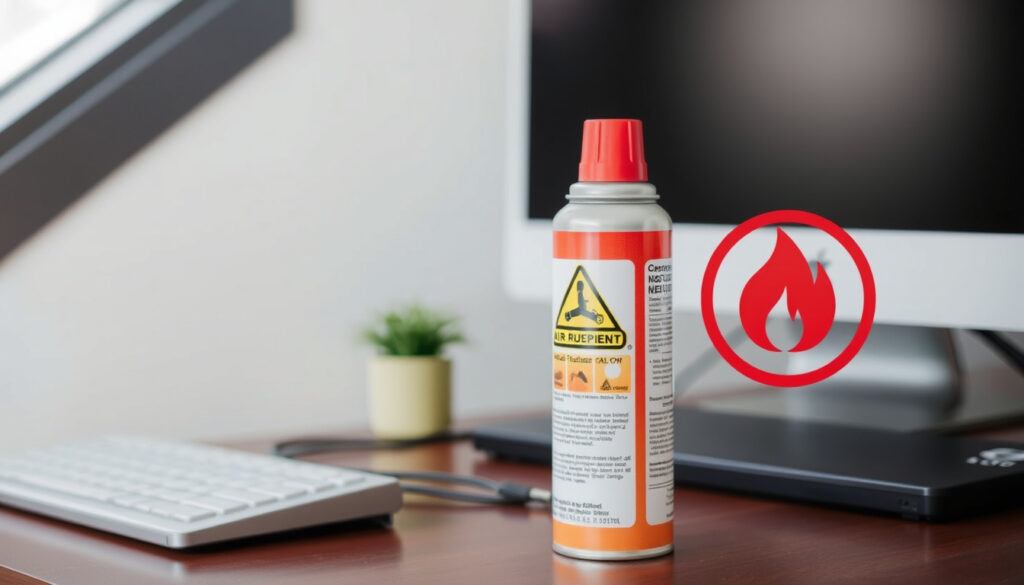
PC掃除でエアダスターを使う際の注意点と安全な使い方!掃除機がダメな理由から発火リスクについても徹底解説
パソコンを長く使っているとファンの音が大きくなったり処理速度が落ちたりしますが、その原因の多くは内部に溜まったホコリです。実は、ホコリが冷却性能を最大10℃以上低下させることがあります(NEC LAVIE(メーカー公式ガイド))。
パソコン内部のホコリによる温度上昇: 最大10℃以上 ·
推奨掃除頻度: 3~6か月に1回 ·
エアダスター使用時の適切な距離: 10~15cm ·
掃除機使用時の故障リスク: 静電気・パーツ破損の可能性 ·
エアダスター逆さ噴射の危険性: 液体噴出でショート
ひと目でわかる要点
- 電動エアダスターの発火確率の正確な統計は不明
- エアダスターの長期使用がPCに与える影響の研究は少ない
- ゲーミングPCと通常PCでの推奨掃除頻度の差は未確認
- ホコリがたまると1年以内にCPU温度が10℃以上上昇する可能性(NEC LAVIE)
- 掃除後は即座に冷却性能が回復することが多い
- 定期的な掃除でPC寿命を延ばせる(PC工房マガジン)
- 掃除後は温度低下と動作安定が期待できる
掃除の効果を具体的に示すファクトをまとめました。
| 項目 | 内容 |
|---|---|
| 推奨掃除頻度 | 3~6か月に1回 |
| エアダスター使用時の距離 | 10~15cm |
| 掃除機使用のリスク | 静電気・パーツ破損 |
| ファン固定方法 | 指またはテープで固定 |
| 逆さ噴射の結果 | 液体噴出→ショートの原因 |
パソコン掃除にエアダスターは必要ですか?
ホコリが引き起こすトラブル
パソコン内部にホコリがたまると、冷却ファンの効率が落ち、CPUやGPUの温度が上昇します。NEC LAVIE(メーカー公式ガイド)によれば、吸気口の埃を放置すると冷却性能が著しく低下するため、定期的な清掃が必要です(NEC LAVIE)。
- ホコリによる温度上昇:最大10℃以上
- 推奨掃除頻度:3~6か月に1回(PC工房マガジン)
エアダスターの代用品と比較
エアダスターの代わりとして、掃除機やブラシが検討されますが、それぞれリスクがあります。掃除機は後述する静電気の問題があり、ブラシは基板上の細かい部品を傷つける恐れがあります。PC工房マガジン(大手PC販売店のブログ)では、基板の上はブラシよりもエアダスターのほうが安全だと説明しています(PC工房マガジン)。
The implication: 定期的なエアダスター掃除が最も安全かつ効果的な方法である一方、代替手段にはリスクが伴います。
なぜエアダスターは掃除機がダメなのでしょうか?
掃除機の静電気リスク
掃除機のノズルはプラスチック製が多く、空気との摩擦で静電気を帯びます。PC工房マガジン(大手PC販売店のブログ)は、静電気がパーツを故障させる可能性があると警告しています(PC工房マガジン)。
掃除機の吸引力によるパーツ破損
掃除機の強力な吸引力は、ケーブルや小さな部品を吸い込んでしまう恐れがあります。DCM(ホームセンターの情報サイト)では、効率的な方法としてエアダスターで埃を浮かせてから最後に掃除機で吸い取る方法を提案していますが、直接掃除機を内部に使うのは推奨されていません(DCM)。
エアダスターの安全な理由
エアダスターは埃を吹き飛ばすだけでパーツに接触しないため、静電気や物理的な破損のリスクが低いです。ヤマダデンキWEB(家電量販店のメディア)は、エアダスター使用時の換気の重要性とともに、安全な使い方を紹介しています(ヤマダデンキWEB)。
The trade-off: 掃除機は吸引力で埃を除去できる反面、静電気と破損のリスクがある。エアダスターは接触リスクがないが、ガスや粒子の拡散に注意が必要です。
エアダスターを使うときの注意点は?
使用前の準備
必ず電源を切り、電源ケーブルとバッテリーを外してください。NEC LAVIE(メーカー公式ガイド)は、電源オフの状態で内部を掃除しないとショートや感電の危険があると注意しています(NEC LAVIE)。また、静電気防止のため、リストバンドや手袋を使用すると安心です(PC工房マガジン)。
スプレー方法と距離
エアダスターのノズルはパーツから10~15cm離して使用します。近づけすぎると結露や圧力で部品を傷める可能性があります。ヤマダデンキWEB(家電量販店のメディア)では、密閉空間での長時間使用を避け、十分な換気を推奨しています(ヤマダデンキWEB)。
エアダスターを逆さまにすると液化ガスが噴射され、基板に付着してショートを引き起こします。常に缶を垂直に保ち、逆さ噴射は絶対に避けてください(NEC LAVIE)。これは初心者が最もやりがちなミスであり、PCを故障させる重大な原因となります。
逆さ噴射の危険性
スプレー式エアダスターの多くは可燃性ガスを使用しています。缶を逆さにすると液体状態で噴出し、基板に付着してショートや腐食の原因となります。また、火気の近くでは引火の危険もあるため、必ず火気のない換気の良い場所で作業してください(NEC LAVIE)。
ゲーミングPCでの特別な注意
ゲーミングPCは発熱量が大きく、内部にホコリがたまりやすいです。ファンが回転した状態でエアダスターを吹きかけると、ファンが過回転して軸受けを破損する可能性があります。必ずファンを指やテープで固定してから吹き飛ばしましょう。
The catch: ゲーミングPCの掃除は通常のPC以上に慎重さが求められます。高温による劣化を防ぐためにも、正しい手順を守ることが重要です。
電動エアダスターは発火しますか?
発火の原因
電動エアダスターは内部モーターのブラシ火花や発熱が原因で発火する可能性が報告されています。特に安価な製品や粗悪なバッテリーを使用した場合、リスクが高まります。
正しい使い方でのリスク回避
高品質の電動エアダスターには過熱防止装置や安全スイッチが搭載されています。メーカー指定の充電器を使用し、連続使用時間を守ることで発火リスクを低減できます。
電動とスプレータイプの違い
スプレー式は可燃性ガスを使用するため火気厳禁ですが、電動式はガスを使用しないため火気の心配はありません。一方、電動式は内部部品の経年劣化による発火リスクがあるため、定期的な点検が必要です。
What this means: どちらのタイプにも固有のリスクがあります。スプレー式はガスへの注意、電動式は電気的な安全対策がそれぞれ求められます。
PCをエアダスターで掃除するやり方は?
掃除前の準備(電源オフ、パーツ取り外し)
- PCの電源を切り、電源ケーブルとすべての周辺機器を外します。
- ノートPCの場合はバッテリーを取り外します(内蔵バッテリーの場合は取扱説明書に従ってください)。
- 体の静電気を放電するため、金属部分に触れてから作業を始めます(NEC LAVIE)。
キーボードの掃除
キーボードの隙間の埃は、エアダスターを斜めから吹きかけて除去します。PC工房マガジン(大手PC販売店のブログ)では、キーを外した後にエアダスターを使うと内部に入り込む可能性があるため注意が必要としています(PC工房マガジン)。
内部の埃を吹き飛ばす手順
- ケースを開け、エアダスターを10~15cm離して吹き付けます。
- ファンは指やテープで固定し、回転させないようにします。
- 電源ユニットや基板の隙間は短い噴射で丁寧に埃を飛ばします。
掃除後の確認
すべての部品が元通りに取り付けられていることを確認し、電源を入れて動作テストを行います。温度が正常範囲内(アイドル時30~50℃)に収まっているか確認しましょう。
Why this matters: 正しい手順を踏めば、エアダスター掃除は最も安全で効果的なPCメンテナンス方法です。一歩間違えると故障の原因になるため、手順をしっかり守ることが大切です。
詳細な掃除手順(ステップバイステップ)
- 電源を切り、すべてのケーブルとバッテリーを外す。
- 静電気を除去する(金属部分に触れる)。
- エアダスターのノズルをパーツから10~15cm離して保持する。
- ファンを指またはテープで固定する。
- 短い噴射で埃を吹き飛ばす(逆さにしない)。
- 通気口やヒートシンクの隙間も忘れずに。
- すべての部品を元に戻し、電源を入れて動作確認。
ステップ3~5の順番を守らないと、液体噴射やファン破損といったトラブルが発生する可能性があります。特にファンの固定は忘れがちなので注意してください。
この手順を守ることで、安全かつ効果的にPC内部を清掃できます。
確認された事実と不明な点
- エアダスターを逆さに噴射すると液体が出る(NEC LAVIE)
- 掃除機は静電気の危険がある(PC工房マガジン)
- 適切な距離(10~15cm)で使用するのが安全(ヤマダデンキWEB)
- 電動エアダスターの発火確率の正確な統計は不明
- エアダスターの長期使用によるPCへの影響の研究が不足
- ゲーミングPCと通常PCでの推奨頻度の差は明確でない
頑固な汚れや埃は、エアダスターのスプレーを使って吹き飛ばしましょう。
— NEC LAVIE(メーカー公式ガイド)
キーを外した後はエアダスターを使わないでください。
— PC工房マガジン(大手PC販売店のブログ)出典
For 初めてPC内部を掃除するユーザーにとって、エアダスターの正しい使い方を身につけることは長期的なPCの健康につながります。エアダスターは適切に使えば最強のクリーニングツールですが、誤った方法は修理不能なダメージを与える可能性があります。
よくある質問(FAQ)
エアダスターはどこで買えますか?
エアダスターは家電量販店、ホームセンター、オンラインストア(Amazon、ヨドバシなど)で購入できます。スプレータイプは500円~2000円、電動タイプは3000円~1万円程度が相場です。
エアダスターの種類(スプレー式・電動式)の違いは?
スプレー式は圧縮ガスで吹き飛ばすタイプで安価ですが可燃性ガスに注意が必要です。電動式は繰り返し使え、火気の心配はありませんが、発火リスクや価格が高い点がデメリットです。
ノートPCにもエアダスターは使えますか?
使えますが、バッテリーを外し、通気口から短い噴射で吹きかけるようにしてください。内部の隙間にノズルを近づけすぎないよう注意が必要です。
エアダスターを使うときの服装の注意点は?
静電気が発生しにくい素材(綿など)の服装を選び、化学繊維の服は避けましょう。また、静電防止手袋やリストバンドを使用することをおすすめします(PC工房マガジン)。
ホコリを吸い込まないようにするにはどうすればいいですか?
掃除中はマスクを着用し、換気をよくしてください。エアダスターで舞い上がったホコリを吸い込むとアレルギーや呼吸器への影響があるためです。
掃除後にPCが起動しない場合の対処法は?
まずすべてのケーブルとパーツが正しく接続されているか確認します。それでも起動しない場合は、CMOSクリア(マザーボードのボタン電池を外す)を試すか、専門ショップに相談してください。
エアダスターのおすすめ製品は?
スプレー式なら富士通の「エアダスター」シリーズ、電動式なら「OPOLAR」や「コンパクトエアダスター」が人気です。YouTubeのレビューも参考にするとよいでしょう。
関連記事をさらに表示
 【2026年】ファン必見!NCTマーク脱退理由とマークの意味・ロゴ違いを初心者向けに徹底解説!記号の種類も
 原菜乃華のプロフィール|生年月日・身長・ブレイクきっかけ・2025年最新作品と今後の予定をまとめて紹介
 伊集院光の学歴と経歴|中卒から成功した理由と知識人の秘密、妻・別居・子供なしの真相をすべて完全解説!
 個人向け国債の金利は今後も上がる?2026年4月時点の固定5年1.79%と変動10年1.55%の最新予想と買い時
 パクジフンのプロフィールと現在の活動まとめ
 MUSIC AWARDS JAPAN 2026 開催日程や観覧募集の詳細、投票方法・出演者予想を解説
 ピクミンガチャガチャの設置場所検索方法|ガシャどこ?PLUS活用全国282店舗リアルタイム在庫
 柚香光は今何をしている?|退団理由・現在の活動・プロフィールまとめ