Apple IDの新規作成方法やパスワードリセット手順、ログインできない時のアカウント復旧マニュアル
iPhoneやMacを使っていると、Apple ID(現・Apple Account)のパスワードを忘れたり、ログインできなくなったりする経験は誰にでもあります。この記事では、新規作成からパスワードリセット、複数アカウントの管理、ログイン不能時の復旧まで、Apple公式の手順に沿って実践的に解説します。
Apple ID アカウント数: 10億以上 ·
Apple ID サポート記事数: 100以上 ·
Apple ID で利用可能なサービス: iCloud, App Store, Apple Music, iMessage, FaceTimeなど ·
Apple ID パスワードリセットの手順数: 約5ステップ
概要2>
1確認された事実
- Apple IDはApple Accountに名称変更されたが、同じメールアドレスまたは電話番号、パスワードでサインインできる(Apple サポート(公式サポートサイト))
- パスワードリセットは信頼済みデバイス、Web、Appleサポートアプリから可能(Apple サポート(公式サポートサイト)) (Apple サポート(公式サポートサイト))
- アカウントロックはパスワードの連続誤入力などで発生する(Apple サポート(アカウントロック案内))
2不明な点
- 複数のApple IDを同時に運用する際の公式な制限や推奨事項は明確に公開されていない
- アカウント復旧の所要時間は状況により異なり、正確な目安は示されていない
3タイムラインのシグナル
- パスワードリセット: 信頼済みデバイス(即時)→ Webフォーム(数分)→ アカウント復旧(数日)の順で迅速性が異なる(Apple サポート(アカウント復旧))
4次のステップ
- 二要素認証を有効にしてセキュリティを強化する
- 復旧用メールアドレスや電話番号を最新の状態に保つ
- Apple IDはApple Accountに名称変更されたが、同じメールアドレスまたは電話番号、パスワードでサインインできる(Apple サポート(公式サポートサイト))
- パスワードリセットは信頼済みデバイス、Web、Appleサポートアプリから可能(Apple サポート(公式サポートサイト)) (Apple サポート(公式サポートサイト))
- アカウントロックはパスワードの連続誤入力などで発生する(Apple サポート(アカウントロック案内))
- 複数のApple IDを同時に運用する際の公式な制限や推奨事項は明確に公開されていない
- アカウント復旧の所要時間は状況により異なり、正確な目安は示されていない
- パスワードリセット: 信頼済みデバイス(即時)→ Webフォーム(数分)→ アカウント復旧(数日)の順で迅速性が異なる(Apple サポート(アカウント復旧))
- 二要素認証を有効にしてセキュリティを強化する
- 復旧用メールアドレスや電話番号を最新の状態に保つ
以下の表は、Apple ID管理の要点をまとめたものです。
| 項目 | 内容 |
|---|---|
| Apple IDの目的 | Appleサービスの統一ア統一アカウント |
| Apple IDの作成方法 | 公式サイト(appleid.apple.com)またはデバイスから作成 |
| 名称変更 | Apple IDからApple Accountに変更済み(https://support.apple.com/ja-jp/102656 target=”_blank” rel=”noopener nofollow”>Apple サポート) |
| パスワードリセットの方法 | 信頼済みデバイス、Web(iforgot.apple.com)、Appleサポートアプリ(Apple サポート) |
| アカウントロックの原因 | パスワードの連続誤入力など(Apple サポート(アカウントロック案内)) |
| 二要素認証の有無 | 有効化可能、アカウント復旧に影響(Apple サポート) |
| アカウ復旧方法 | デバイス設定またはWebから開始、復旧までに時間がかかる場合あり(Apple サポート) |
| 複数アカウントの可否 | 可能(各アカウントに個別のメールアドレスが必要) |
新しいApple IDを作成する方法は?
既存のApple IDがある場合の新規作成方法
- Apple公式サイト(appleid.apple.com(Apple公式アカウント管理ページ))またはApp Store「新規Apple IDを作成」から手続きできます。
- すでにApple IDを持っていても、別のメールアドレスを使えば新しいApple IDを作成できます(Apple サポート(公式サポートサイト))
- 各Apple IDには個別のメールアドレスが必要です。iCloudメールアドレスでも作成可能です。
複数IDのアカウント作成方法
- 複数のApple IDを所有することは可能ですが、Appleは目的別(仕事用・プライベート用など)に使い分けることを推奨しています(Apple サポート(公式サポートサイト))
この手順の重要点は、すでに持っているアカウントを持っている場合でも柔軟性にあり、運用上の整理整頓が求められる。p>
Apple Accountパスワードをリセットする方法は?
パスワードをリセットせずに回復できますか?
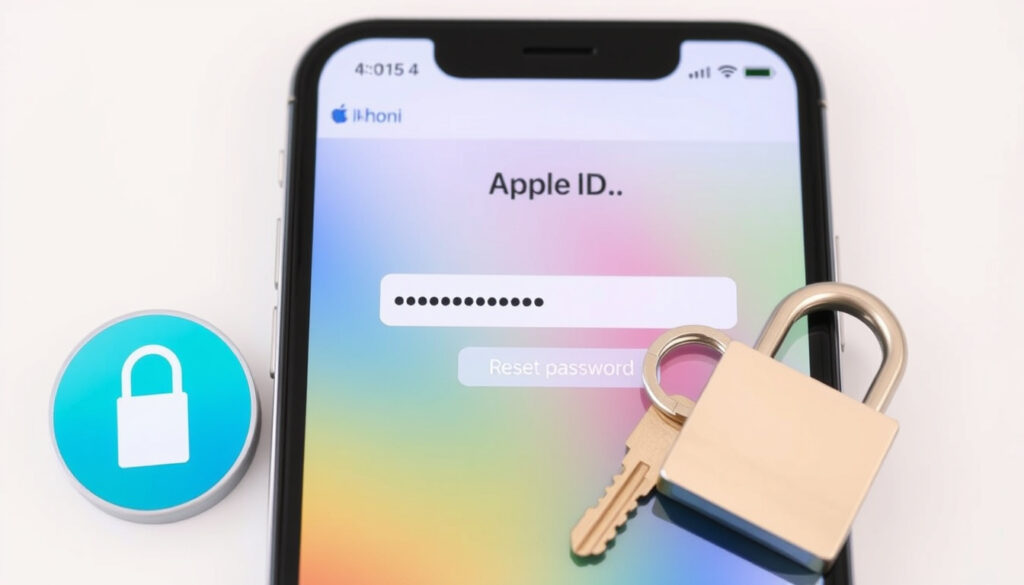
- パスワードを忘れた場合でも、信頼済みデバイス(iPhone、iPad、Mac)にサインイン済みであれば、デバイスの設定から直接パスコードを使って新しいパスワードを設定できます(Apple サポート(公式サポートサイト))。
- 信頼済みデバイスがない場合は、Webブラウザでiforgot.apple.com(Apple公式パスワードリセットページ)からリセットを開始します。Appleから確認コードが登録済みの電話番号またはメールアドレスに送信されます(Apple されます(Apple サポート(アカウンド))
- 信頼済みデバイスを使用: iPhone/iPad の「設定」→ 自分の名前 → 「パスワードとセキュリティ」→ 「パスワード変更」
- Webからリセット: iforgot.apple.com にアクセスし、Apple Account を入力
- 確認コードを受け取る: 登録済みの電話番号かメールに届くコードを入力
- 新しいパスワードを設定: 8文字以上、大文字・小文字・数字を含むものを設定
- 全デバイスで更新: 新しいパスワードですべてのApple製デバイスにサインインし直す
Apple IDパスワードの確認方法
- 現在使用中のパスワードは、Apple IDアカウントページ(appleid.apple.com)にサインインすれば確認できます。
- パスワードを忘れてサインインできない場合は、上記のリセット手順を実行してください。
リセット後は、サインインしているすべてのデバイスで新しいパスワードを入力する必要があります。Apple Watchなどのペアリング済みデバイスは自動的に更新されますが、一部のサービスで再認証が求められることがあります。
このプロセス全体を把握しておけば、急なアカウントロック時に慌てずに対処できる。
Apple IDアカウントにアクセスする方法は?
iPhoneでのサインインと管理方法
- アカウント管理の基本はappleid.apple.comにアクセスし、Apple Accountでサインインすることです(Apple サポート(公式サポートサイト))
- iPhoneでは「設定」アプリを開き、画面上部の自分の名前をタップするとApple IDの設定画面が表示されます。
日常管理のしやすさを考えると、デバイスからのアクセスが入り口として最適である。
Apple IDにログインできない理由は?
iCloudに接続できない場合の対処
- ログインできない主な原因として、パスワードの間違い、アカウントロック、二要素認証の問題が挙げられます(Apple サポート(アカウントロック案内))。
- アカウントがロックされた場合、Appleの案内に従ってパスワードリセットを試みるか、アカウント復旧手続きを開始します(Apple サポート(アカウント復旧))
ログインエラーの一般的な原因
- パスワードの大文字小文字の誤り、古いパスワードAppleのサーバーが混雑している可能性もあります。
- 二要素認証を有効にしている場合、サインイン時に信頼済みデバイスにコードが届かないときは、電話番号の確認やキャリアのSMS遅延を疑ってください。
パスワードを何度も間違えるとアカウントがロックされ、復旧に時間がかかる。落ち着て公式のパスワードリセット手順を必ず利用すること。サードパーティの「パスワード回復ツール」は絶対に使用しないこと。
トラブルの多くは予防で防げる。復旧情報を最新に保つことが重要。
Apple app IDを作成する方法は?
Apple Developer Programでの登録手順
- App Storeでアプリを配るためには、Apple Developer Programへの登録とApp IDの作成が必要です。
- App IDは開発者サイト(developer.appleveloper.apple.com(Apple公式開発者サイト))で作成します。
- Apple Developer Programの登録には年間99米ドル(個人開がかかります。
開発を志すなら、まずはこの違いを明確にしてから登録に進むとよい。
確認された事実と不明な点2>
ss=”n24-clarity-col”>
- Apple IDはApple Accountに名称変更されたが、サインイン情報は変わらない(Apple サポート)
- パスワードリセットは信頼済みデバイス、Web、Web、Appleサポートアプリの3経路で可能(Apple サポート)
- アカウントロックは連続誤入力で発生(Apple サポート)
- 二要素認証を有効にしていれば復旧待ちが必要(Apple サポート)
- Appleサポートアプリを借りたデバイスで使えばリセット可能(Trend Micro News)
- 複数のApple IDを同時に運用する際の公式制限は未公表
- アカウント復旧に要する正確な時間は開示されていない
- Managed Apple IDの一般ユーザー向け詳細情報は限定的
確認済みの事実を踏まえると、公表されていない領域がリスクを生む可能性がある。
専門家・公式の見解
「Apple Accountのパスワードをリセットする最も簡単な方法は、デバイスターン Apple製デバイスを使う方法です。」
Apple サポート(公式サポートサイト)
「Appleサポートアプリを使えば、借りたApple製デバイスからでもパスワードのリセットを開始できます。」
「アカウントがロック、無効化、または使用できなくなった場合は、パスワードのリセットが必要になることがあります。」
Apple サポート(公式サポートサイト)
これらの見解は、実際のトラブルシューティングの優先順位を決める助けになる。
Apple Accountの管理は、パスワードさえ適切に管理していれば基本的にストレスフリーです。しかし、一度ロックされると復旧に時間がかかるため、日頃から復旧用の電話番号やメアドレスを最新に保ち、二要証を有効にしておくことが重要です。複数のアカウントを持つ場合は、それぞれの用途を明確にし、整理して使うことで混乱を防げます。特に日本ではApple PayやSuicaとの連携も増えており、アカウント管理のミスは日常生活に直結します。定期的なパスワード変更とバックアップコードの保管を習慣にしましょう。
よくある質問
Apple IDの削除は、Appleのデータポリシーに基づき、アカウント削除リクエストを送信する必要があります。
Apple IDアカウントを保護するにはどうすればよいですか?
二要素認証を有効にし、強力なパスワードを設定し、復旧用の電話番号とメールアドレスを最新に保つことが基本です。
Apple IDの表示名を変更する方法は?
appleid.apple.comにサインインし、「名前」セクションで変更できます。
Apple IDのメールアドレスを変更する方法は?
appleid.apple.comで「アカウント」ンから変更可能です。確認コードが送られます。Apple IDの二要素認証とは何ですか?
サインイン時に済みデバイスにコードを送信する追加のセキュリティレイヤーです。
Apple IDの国または地域を変更する方法は?
iTunes StoreやApp Storeの設定から変更でき、支払い情報もその国のものが必要です。
Apple IDのセキュリティ設定を確認するには?
appleid.apple.comにサインインし、「セキュリティ」セクションで確認・変更できます。
Apple IDのパスワード要件は?
8文字以上で大文字、小文字、数字をそれぞれ1文字以上含む必要があります。
これらのFAQを押さえておけば、よくある疑問はすぐに解決できる。
Related reading: Apple Accountのパスワードリセット・変更手順 · Apple Accountの復旧・ロック解除方法
drfone.wondershare.jp, mitani-edu.jp, discussionsjapan.apple.com, discussionsjapan.apple.com