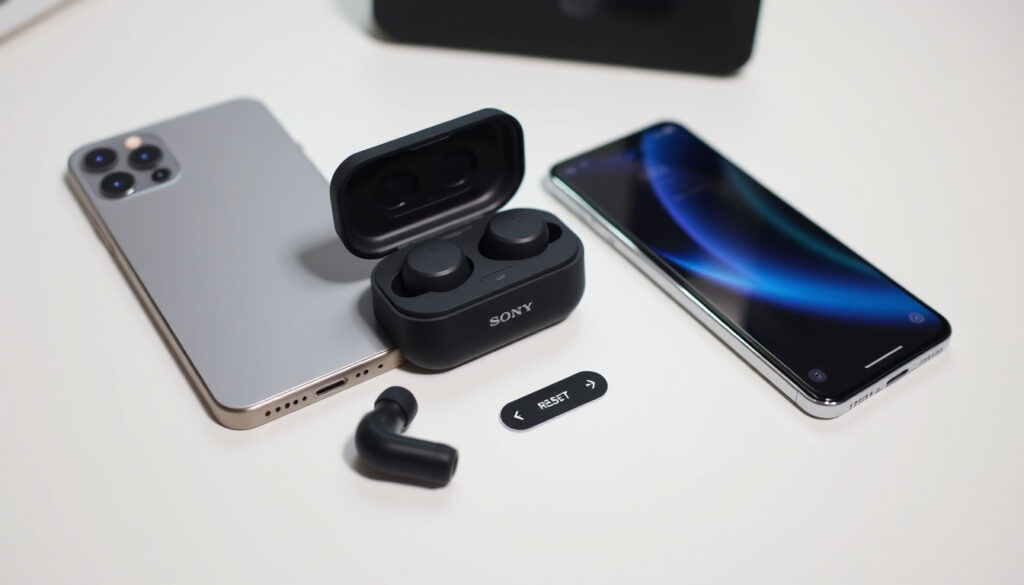
WF-1000XM3 ペアリング完全ガイド|iPhoneとAndroidの接続手順・リセット方法を解説
ワイヤレスイヤホンのペアリングで悩んだことはありませんか?SonyのWF-1000XM3の初回接続設定で戸惑う方のために、Sony公式サポート情報を基に確実なペアリング手順とトラブル解決方法をまとめました。
Bluetoothバージョン: 5.0 ·
対応コーデック: AAC, SBC ·
連続再生時間: 約6時間(ケース使用で約24時間) ·
片耳重量: 約7g
クイックスナップショット
- WF-1000XM3はBluetooth 5.0を搭載(Sony公式サポート)
- ペアリングには左右タッチセンサーを約7秒長押し(Sony Help Guide)
- マルチポイント接続には非対応(Sony公式サポート)
- 特定のスマートフォンモデルとのペアリング不具合の原因は個体差による可能性がある(価格.com掲示板のユーザー報告)
- iPhone接続時にペアリングアイコン表示が遅れる現象の条件は未確定(noteユーザー投稿)
- ペアリング後すぐに音楽再生すると音量が最大になる不具合の再現条件は個体差か(noteユーザー投稿)
- ファームウェアアップデート後にペアリングが不安定になる条件は特定されていない(Sony Help Guide)
- 充電ケースからイヤホンを取り出す → 左右タッチセンサーを約7秒長押し → スマホのBluetooth設定で「WF-1000XM3」を選択(Sony Help Guide)
- 接続後は「Sony | Headphones Connect」アプリで音質調整やファームウェア更新を推奨(Sony公式サポート)
5つの主要スペックから見えるのは、軽量コンパクトながらAACコーデック対応でiPhoneとの相性が良い点だ。
| 項目 | 値 |
|---|---|
| 製品名 | WF-1000XM3 |
| Bluetoothバージョン | 5.0 |
| 対応コーデック | AAC, SBC |
| 連続再生時間 | 約6時間(ケース込24時間) |
| 重量 | 約7g(片耳) |
WF-1000XM3のペアリングのリセット方法は?
リセット(初期化)の手順
- 充電ケースの蓋を開け、イヤホンを入れた状態で左側のタッチセンサーに約20秒触れる(Sony公式YouTubeチャンネルの手順)
- 左側の赤ランプが点滅して消灯したら、続けて右側のタッチセンサーに約20秒触れる(Sony公式YouTubeチャンネルの手順)
- リセット後もペアリング情報は保持される(Sony公式サポートの解説)
リセット後の再ペアリング方法
- スマホのBluetooth設定で「WF-1000XM3」の登録を削除
- イヤホンをケースから取り出し、左右タッチセンサーを同時に約7秒長押しでペアリングモード(Sony Help Guide)
- スマホのBluetooth一覧から「WF-1000XM3」を選択
このリセット手順を覚えておけば、ほとんどの接続問題に対応できる。
Wf-1000XM3とスマホのペアリング方法は?
ペアリング手順の概要は以下の通り。
- イヤホンを充電ケースから取り出す
- 左右のタッチセンサーを同時に約7秒長押しする
- スマホのBluetooth設定で「WF-1000XM3」を選択する
- パスキー「0000」が求められたら入力する
Androidスマートフォンとのペアリング手順
- イヤホンを充電ケースから取り出し、左右タッチセンサーを同時に約7秒長押しする(Sony Help Guide)
- スマホの「設定」→「Bluetooth」を開く
- 利用可能なデバイス一覧から「WF-1000XM3」をタップして接続
- パスキー「0000」の入力が求められた場合はそのまま入力(Sony Help Guide)
iPhoneとのペアリング手順
- iPhoneで「設定」→「Bluetooth」を開く(Sony Help Guide)
- イヤホンの左右タッチセンサーを同時に約7秒長押し
- デバイス一覧に「WF-1000XM3」が表示されたらタップ
一般的な接続の流れ
- 初回のみ上記のペアリング操作が必要。2回目以降は充電ケースから取り出すだけで自動接続(Sony Help Guide)
- 複数のデバイスに登録可能だが、同時接続は不可(マルチポイント非対応)(Sony公式サポート)
この基本を押さえれば、どんなデバイスでもスムーズに接続できる。
Xm3をiPhoneとペアリングするにはどうすればいいですか?
iPhoneのBluetooth設定を開く
- ホーム画面から「設定」アプリを開き、「Bluetooth」をタップ(Sony Help Guide)
- Bluetoothスイッチがオンの状態であることを確認
イヤホンをペアリングモードにする
- 充電ケースから両イヤホンを取り出す
- 左右のタッチセンサーを同時に約7秒間長押し
- イヤホンから「Bluetoothペアリング」の音声ガイダンスが流れたらペアリングモード完了(Sony Help Guide)
デバイス一覧からWF-1000XM3を選択
- iPhoneのBluetooth一覧に「WF-1000XM3」が表示されたらタップ
- まれにパスキー入力画面が出るが「0000」を入力して接続
- 接続完了後、アイコン表示に1テンポの遅れがある場合があるが、音声ガイダンス「Bluetooth接続しました」が先行する(noteユーザー投稿の報告)
iPhoneユーザーにとって、ペアリング後の音量が最大になる不具合が稀に報告されている。アイコン表示を待ってから音楽再生を始めると回避できる。
この注意点を守れば、iPhoneとのペアリングはより安定する。
Bluetoothがペアリングできないのはなぜ?
ペアリングできない主な原因
- イヤホンのバッテリー残量が不足:充電ケースで30分以上充電してから再試行(Sony公式サポート)
- 過去に他のデバイスとペアリング済みで、そちらに優先接続されている可能性がある(Sony Help Guide)
充電不足の確認
- イヤホンを充電ケースに戻し、ケースのLEDがオレンジに点灯するか確認
- 点灯しない場合はケース自体の充電も必要(Sony公式サポート)
他のデバイスと接続済みの場合の対処
- 接続済みのデバイスのBluetoothをオフにするか、イヤホンの登録を解除する(Sony Help Guide)
リセット(初期化)で解決する方法
- 上記のリセット操作(20秒長押し)で接続の混乱をリセット(Sony公式YouTubeチャンネル)
それでも直らない場合は、より深いトラブルシューティングが必要だ。
WF-1000XM3のペアリングを解除する方法は?
スマホ側のBluetooth設定で解除
- iPhone:「設定」→「Bluetooth」→「WF-1000XM3」の右側の「i」アイコン→「このデバイスの登録を解除」(Sony Help Guide)
- Android:「設定」→「接続済みのデバイス」→「WF-1000XM3」→「登録を解除」
イヤホン側の操作で解除
- イヤホン単体でのペアリング解除操作はない。スマホ側で削除するのが唯一の方法(Sony Help Guide)
初期化で全ペアリング情報を消去
- 初期化(イヤホン両方のタッチセンサーを10秒同時長押し)で全てのペアリング履歴が削除される(Sony Help Guide)
- 初期化後はペアリングモードになっており、再度接続設定が必要
初期化を行うとHeadphones Connectアプリの設定も全てリセットされる。EQやノイズキャンセル設定は再設定が必要。
初期化の前に設定のバックアップを取ることをおすすめする。
7つの主要スペックから、このイヤホンの実力が見えてくる。
| 項目 | 詳細 |
|---|---|
| Bluetoothバージョン | 5.0(Sony公式サポート) |
| 対応プロファイル | A2DP, AVRCP, HSP, HFP |
| 対応コーデック | AAC, SBC |
| 連続再生時間(ノイキャンON) | 約6時間(ケース使用で約24時間) |
| 充電時間 | 約1.5時間(ケース含む) |
| 重量 | 約7g(片耳) |
| 防水等級 | IPX4(防滴) |
確認された事実
- Bluetooth 5.0搭載(Sony公式サポート)
- ペアリングモードは左右タッチセンサー7秒長押し(Sony Help Guide)
- リセット(20秒長押し)でペアリング情報は保持(Sony公式サポート)
- 初期化(10秒同時長押し)で全情報削除(Sony Help Guide)
- マルチポイント非対応(Sony公式サポート)
不明な点
- 特定スマホモデルでのペアリング不具合の原因(個体差かソフトウェアの問題か)(価格.comユーザーの声)
- ファームウェアアップデート後にペアリングが不安定になる条件(Sony Help Guide)
左右のタッチセンサーに同時に触れたままにする(約7秒)ことでペアリングモードになります。
— Sony Help Guide(公式取扱説明書)
iPhoneに接続した際、ペアリングアイコンが表示されるまでに1テンポ遅れることがあるが、音声「Bluetooth接続しました」が先に流れる。
日本のユーザーにとって、ペアリングの基本を押さえればWF-1000XM3はコストパフォーマンスに優れた選択肢だ。リセットでも解決しない場合は迷わずSonyサポートに相談するのが最短ルート。初期化で直らない場合は修理対応となるが、多くのケースは本記事の手順で解決できる。
よくある質問
WF-1000XM3のペアリングモードにならない場合の対処法は?
バッテリー残量を確認してください。充電不足の場合はケースで30分以上充電してから再度お試しください。それでもダメな場合はリセット(20秒長押し)を試すと改善することが多いです(Sony公式サポート)。
WF-1000XM3のペアリング中に音が途切れるのはなぜ?
スマホとイヤホンの間に障害物がないか確認してください。また、Bluetoothの干渉を避けるためWi-Fiルーターから離れてみてください。AACコーデック使用時に途切れやすい場合、SBCに切り替えると安定することがあります(Sony Help Guide)。
WF-1000XM3をPCとペアリングする方法は?
PCのBluetooth設定を開き、イヤホンをペアリングモード(7秒長押し)にしてデバイス一覧から「WF-1000XM3」を選択します。Windowsの場合はパスキー「0000」を入力してください(Sony Help Guide)。
WF-1000XM3とスマートウォッチをペアリングできますか?
可能です。ただしマルチポイント非対応のため、スマホとの同時接続はできません。スマートウォッチに接続している間はスマホからの音声は再生されません(Sony公式サポート)。
WF-1000XM3の片方だけペアリングできない場合の対処法は?
両イヤホンを充電ケースに戻し、蓋を閉じて10秒待ってから再度取り出してください。それでも改善しない場合は初期化(両タッチセンサー10秒長押し)を試してください(Sony Help Guide)。
WF-1000XM3のファームウェアアップデート後に再ペアリングが必要ですか?
通常は必要ありません。アップデート後もペアリング情報は保持されます。ただし、まれに接続が不安定になる場合は、一度スマホ側の登録を削除してから再ペアリングすると改善します(Sony公式サポート)。
ペアリングがうまくいかないときは、ペアリングできない場合の対処法を参考にすると、リセットや初期化の手順を詳しく確認できます。
関連記事をさらに表示
 MISIA(ミーシャ)2024-2025:医者一家の家族構成と紅白大トリ復帰の舞台裏・年収まで徹底解説
 iFree S&P500インデックス – 評判・実績・リスク・NISA適性を徹底検証
 原菜乃華のプロフィール|生年月日・身長・ブレイクきっかけ・2025年最新作品と今後の予定をまとめて紹介
 ジュリアン・ムーアとは?プロフィール・受賞歴・作品まとめ
 宇多田ヒカルの結婚歴・子供の有無・現在のパートナー・ジェンダーレスを徹底解説!【2025年最新情報】
 ブライト健太はハーフ?年収・結婚・抹消情報まとめ
 マギーは何をやらかした?現在の仕事とテレビ復帰
 iPhone 13 mini ケース完全ガイド:互換性と選び方