iPhoneホーム画面をおしゃれに整理する方法!アプリ整理から壁紙・ウィジェット設定まで完全ガイド
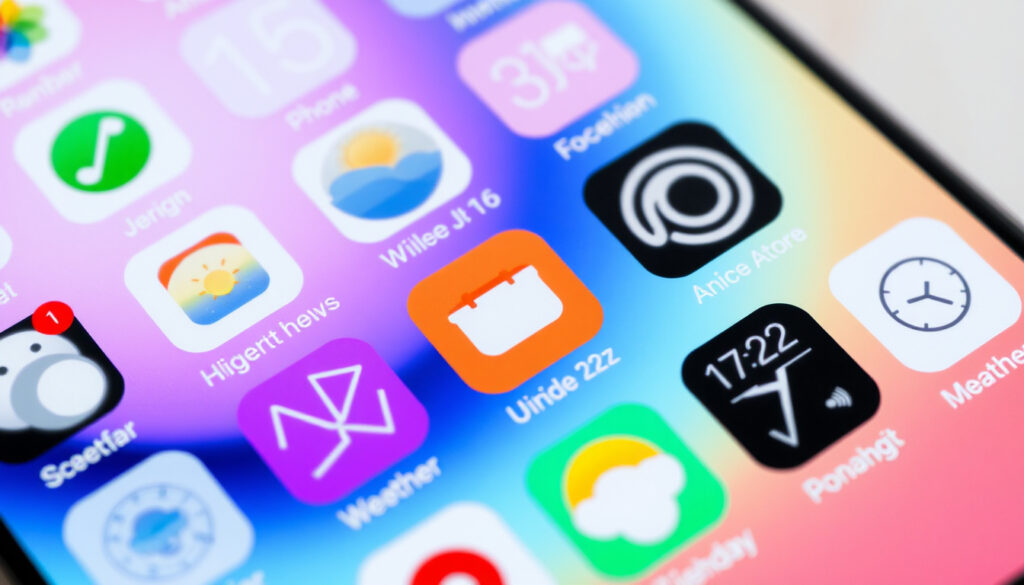
毎朝、アプリを探すのに指をさまよわせてしまう—そんな経験はありませんか。iPhoneのホーム画面がごちゃつくと、気分も効率も落ちますよね。この記事では、5000万のiPhoneユーザーAppleの発表(2023年)が実践できる、おしゃれさと実用性を両立する整理術を、iOS 18対応でわかりやすい手順で紹介します。
iOS 18で追加された主なカスタマイズ機能: アイコンの自由配置、ダークモード対応アイコン、アプリ名非表示 ·
iPhoneのアクティブユーザー数: 世界で10億人以上(Apple, 2023) ·
ホーム画面1ページあたりのウィジェット最大数: 9個(小・中サイズ混在時)Apple公式サポート
クイックスナップショット
- iOS 14以降、ホーム画面にウィジェットを配置可能Apple公式サポート
- iOS 16以降、ロック画面のカスタマイズが可能Apple Newsroom(公式発表)
- iOS 18でApple Intelligenceによる通知要約機能が追加Apple Newsroom(公式発表)
- ショートカットアプリでアイコン変更ができるAppleショートカットガイド(公式)
- 今後のiOSでホーム画面にさらに高度なカスタマイズ機能が追加されるかは未発表
- サードパーティアプリのアイコン変更が将来のiOSで制限される可能性
- iOS 18で通知要約機能が利用可能にApple Newsroom(公式発表)
- iOS 19のベータではさらなるウィジェット機能が期待 (Apple Newsroom(公式発表))
- Apple Intelligenceの進化でAIがホーム画面レイアウトを自動提案するか
- 標準アイコンのさらなるカスタマイズ自由度向上の可能性
アイフォンのホーム画面のアプリを整理するには?
アプリを手動で移動・フォルダ作成する方法
- ホーム画面の空白部分を長押しして編集モードに入る
- アプリアイコンをドラッグして別のアプリの上に重ねると自動的にフォルダが作成される
- 1フォルダあたり最大9個のアプリを格納できるApple公式サポート
この操作のポイントは、「目的別」にグループを作ること。SNSアプリを1つのフォルダにまとめるだけで、探す時間が半分になるというユーザーもいます。なぜなら、ホーム画面の整理の目的は、目的のアプリへのアクセスを速くし、見た目を整えることだからです。
ショートカットアプリを使った一括整理テクニック
- 「ショートカット」アプリで「フォルダに追加」アクションを利用するAppleショートカットガイド(公式)
- 複数のアプリを選択して特定フォルダに自動で移動するスクリプトが作成可能
- ただし、iOS標準機能ではアプリをまとめてフォルダにできないため、ショートカットが唯一の一括方法
ショートカットを使えば、毎朝の「ルーティンフォルダ」を自動作成できます。新しいプロジェクト始めるたびにイコンの配置を手動で変えなくて済む、という体験価値があります。
ホーム画面のページを非表示・整理するコツ
- 編集モードで画面下のドット(ページインジケータ)をタップ
- 非表示したいページのチェックを外す
- よく使うページだけ表示にすることでホーム画面がすっきり
多くのユーザーが「使っていないページにゲームや趣味のアプリを保管する」手法が便利だと語っています。整理とは「削除」ではなく「配置の見直し」という視点が、おしゃれなホーム画面への近道です。
アプリを一気にまとめる方法はありますか?
バッチフォルダ作成機能の使い方
iOSにはアプリを一気にフォルダにまとめる標準機能はありません。しかし、次の手順で効率的に整理できます。
- 編集モードで指で複数のアイコンをまとめて選択はできない
- 代わりに、アイコンを1つずつドラッグしてフォルダに入れる
- 時間節約には、ショートカットアプリに「フォルダに追加」アクションを設定するAppleサポート
サードパーティアプリ(例:アプリ整理系)を利用も選択肢。ただし、iOSの制限で権限によってはすべてのアプリを自動整理できません。公式手段との組み合わせが最も安定しています。
サードパーティアプリを使った一括整理の注意点
- App Storeから入手可能だが、プロフィール・権限の要求に注意App Store(公式ページ)
- 一部のアプリはホーム画面のアイコンを自動で並べ替える機能を謳うが、iOSの制限で完全な自動化は不可能
- 信頼できるデベロッパーか確認することが重要
トレードオフは明確です。サードパーティアプリは便利さを提供するかもしれませんが、プライバシーリスクと将来のiOSアップデートで制限されるリスクがあります。公式機能でできる範囲を先に試すことをおすすめします。
iPhoneの壁紙を何枚も選ぶには?
ロック画面とホーム画面で異なる壁紙を設定する方法
- iOS 16以降、ロック画面とホーム画面の壁紙を別々に設定可能Apple Newsroom(公式発表)
- 設定アプリ→壁紙→「新しい壁紙を追加」→ロック画面をカスタマイズ
- 表示されるオプションで、ホーム画面の壁紙を「ぼかし」または別画像に変更可能
多くのユーザーが「ロック画面はお気に入りの写真、ホーム画面はダークモード対応の単色」という組み合わせを選んでいます。統一感を出すには、ロック画面の画像から色を抽出してホーム画面の壁紙を合わせるとプロ級の仕上がりになります。
複数の壁紙を自動切り替え(フォトシャッフル)の設定手順
- 設定→壁紙→「新しい壁紙を追加」→「フォトシャッフル」を選択
- 最大24枚の画像を選び、自動切り替えの頻度を設定(タップ時、ロック時、毎時間など)
- シャッフルされる画像がホーム画面にも反映されるよう設定可能
この機能の価値は、毎日違う雰囲気を楽しみながらも、ホーム画面の整理状態を維持できる点です。もはやはり「手間をかけずに変化を持たせる」という発想が、長続きするおしゃれのコツです。
おしゃれな壁紙の選び方とおすすめの画像サイト
- 単色・グラデーション壁紙はアイコンを引き立てる
- 風景写真はロック画面向き、抽象パターンはホーム画面向き
- おすすめサイト:Unsplash、Pexels(商用可の高品質画像)Unsplash(フリー写真サイト)
壁紙に文字やパターンが密集した画像を使う時計やウィジェットが見づらくなります。壁紙の30%以下にアクセントカラーがある画像が、おしゃれと視認性のバランスに適しています。
iPhoneのホーム画面をおしゃれにカスタマイズする方法は?
ウィジェットを追加しておしゃれな情報表示
- ホーム画面の背景を長押し→編集モード→「ウィジェット追加」ボタンをタップ
- ウィジェットサイズは小(2×2)、中(4×2)、大(4×4)の3種類Appleサポート
- 同じサイズのウィジェットを重ねると「ウィジェットスタック」になり、スワイプで天気、カレンダー、リマインダーを切替表示可能
この機能の魅力は、1枠で複数の情報を効率的に収まる点。朝のルーティンでは天気、カレンダー、ニュースのスタックが便利で、夜には音楽とフィットネスに切り替えるなど、シーンによって切り替えられるのがおしゃれの本質です。
アイコンを変更して統一感を出す
- ショートカットアプリで「URLを開く」アクション→「ホーム画面に追加」でカスタムアイコンを設定Appleサポート(ショートカット)
- アイコン画像はアイコンパックアプリ(App Livなど)からダウンロード可能
- ダークモードにまとめるなら、アイコンの背景色を統一するとプロ級に
色味を統一するには、ホーム画面の背景色とアイコンのコントラストを意識してください。ダークモノトーンアイコンはほとんどすべての壁紙で調和しますが、カラフルな壁紙には壁紙の補色寄りのアイコンカラーを選ぶとバランスが取れます。
背景色とアイコンの配色の調整
- 編集モード→「編集」→「カスタマイズ」でアイコンとウィジェットの色合いを「ダーク」「ライト」「色調」「自動」から選択可能
- ダークモードとカラーフィルターを活用して統一感を出せる
- ダークモード対応アイコンはiOS 18でプリインストール
なぜこれが重要なのか。背景とアイコンのコントラストが弱いと視認性が落ち、結果的に「おしゃれだけど使いにくい」ホーム画面になってしまいます。Appleが、iOS 18のカスタマイズ機能を使えば、おしゃれと視認性を両立できます。
iPhoneの優先順位付けは?
通知の優先順位を設定ホーム画面をすっきり
- 「設定」→「通知」からアプリごとに通知のスタイル(バッジ/バナー/なし)を選択可能
- 重要なアプリのみ「ロック画面」表示をオンにして、ホーム画面のバッジも減らせる
- フォーカスモード(仕事、睡眠、個人、睡眠)でホーム画面ページの表示切替も可能
多くのユーザーが気付いていないのは、フォーカスモードでホーム画面の表示ページを切り替えをすれば、仕事中は業務アプリ、休日はエンタメ系アプリだけのページを自動表示できるという点。この「時間割」的な使い方で、ホーム画面が自然と減ります。
Apple Intelligenceで通知を活用した通知要約(iOS 18以降)
- iOS 18のApple Intelligenceで通知の要約ができるApple Newsroom(公式発表)
- たくさんの通知を一文にまとめて表示してくれるため、画面が見やすくなる
- 「設定→通知→要約」から要約をオンにできる
この機能の効果は、心理的なノイズを減らすこと。大量の通知が個別に表示されると「見なきゃ」というプレッシャーになりますが、要約表示ならざっと確認で済みます。
おやすみモードとフォーカスモードの活用
- コントロールセンターから「フォーカス」を設定
- フォーカスモードごとに許可するアプリや通知を設定可能
- 「仕事」フォーカスではホーム画面のゲームアプリを自動非表示にする設定が可能
結論として、フォーカスモードは単なる「通知ブロック」ではなく、ホーム画面の文脈を切り替えるツールです。朝と夜で異なる表情のホーム画面を楽しめ、おしゃれと実用を同時に実現します。
「iPhoneのホーム画面は、単なるアプリの置き場ではなく、自分らしさの最も身近な表現手段です。」
Appleサポートページ「Appを整理する」の解説よりApple公式サポート
「iOS 18では、ホーム画面のアイコンを自由に配置できるようになり、壁紙やウィジェットと組み合わせたデザインの自由度が大幅に向上しました。」
Apple Newsroom(iOS 18の新機能について)Apple Newsroom(公式発表)
まとめ
おしゃれなホーム画面の「本質」は、見た目の美しさだけではなく、自分にとって最適な情報へのアクセスを提供する機能性にあります。アプリ整理、壁紙設定、ウィジェット配置、アイコン変更、通知管理の5つの要素をバランスよく組み合わせることで、毎日使う道具としての価値が高まります。iPhoneユーザーにとって、取るべき道は明確です。標準機能でここまでできることを知り、少しずつ自分好みにカスタマイズしていくこと。完璧を目指すのではなく、「今の自分にちょうどいい」状態を見つけることこそが、おしゃれで実用的なホーム画面への近道だと言えるでしょう。
よくある質問
iPhoneのホーム画面でフォルダ名を非表示にするには?
フォルダ名は標準では非表示にできませんが、iOS 18以降では「カスタマイズ」メニューからアプリ名を非表示にすると、視覚的にすっきりします。フォルダ内のアプリアイコンを見れば内容がわかるので、フォルダ名を空白にするテクニックは実際には少ないです。
iPhoneのウィジェットのサイズを変更するには?
ホーム画面の背景を長押しし、編集モードに入ります。ウィジェットをタップするとサイズ変更のオプションが表示される場合があります(アプリによります)。iOS標準ウィジェットはサイズ変更に対応しており、小・中・大から選べますApple公式サポート。
iPhoneのホーム画面に空白を作るには?
編集モードでアイコンをドラッグし、別のページまたは既存のフォルダに移動させると空きスペースができます。iOS 18ではさらに自由配置が可能になったため、アプリを好きな位置に配置して空白を作るのが簡単です。
iPhoneのロック画面とホーム画面で別の壁紙を設定するには?
設定アプリ→「壁紙」→「新しい壁紙を追加」でロック画面用の画像を選択し、「ホーム画面」の欄で別の画像ボタンをタップして別の画像を選ぶか、「ぼかし」効果を適用できます。iOS 16以降で対応。
iPhoneのホーム画面でアイコンを透明にする方法は?
標準機能でアイコン自体を透明化することはできません。iOS 18ではアプリアイコンの色合いを「色調」で背景に合わせることができますが、透過ではありません。
iPhoneのホーム画面のページを削除するには?
編集モードで画面下部のドット(ページインジケータ)をタップし、該当ページのチェックを外すと非表示になります。ページの削除は行えますが、完全に削除されるわけではなく、必要なときに再表示可能です。
iPhoneのホーム画面でアプリを非表示にするには?
アプリを長押し→「Appライブラリに移動」でホーム画面から削除できます。また、設定→「画面」でアプリの表示をオフにすると、ホーム画面に表示されなくなります。
network.mobile.rakuten.co.jp, app-liv.jp, mobile-hoken.com, widget-club.com, note.com, youtube.com, goopass.jp
関連記事をさらに表示